
안녕하세요. 리형섭입니다.
리형섭의 핫스팟 대작전, 어느덧 2025년까지 왔습니다. 2020년 시작하여 어느덧 5년이란 시간 동안 핫스팟을 붙잡는 인생이여~ 이제 슬슬 인터넷 설치할 때도 되었는데 말이죠. 그런데! 스마트폰 요금제 엄청 비싼 거 쓰는데 굳이 인터넷까지 설치할 필요 있을까 싶기도 합니다.
오늘 준비한 핫스팟 이야기는 바로 갤럭시에서 핫스팟 무제한 터뜨리기 대작전입니다. 사실 제가 가장 최근에 알려드린 방식이 제일 깔끔하고 문제없습니다.
다만 ADB를 이용하여 어려운 명령어를 입력해야한다는 점이 조금 진입장벽이 있는 건 사실입니다. 하라는 대로 했는데 왜 나만 안돼?! 이렇게 받아들일 수도 있구요.
그래서 오늘은 그냥 어플 하나만 깔면 되는 방법을 준비했습니다. 좋아 빠르게 가!
무료입니다. 공짜입니다. 어플 내에서 결제 안하셔도 됩니다.

갤럭시에서 구글플레이에 들어가 Tailscale 어플을 다운 받습니다.
오늘 알려드리는 방법에 대해 잠깐 말씀드리면, 그동안 알려드린 방법은 갤럭시에 핫스팟 명령어를 강제로 집어넣어 통신사를 우회하는 방식이었다면...
이 방법은 Tailscale이 따로 운영하는 서버를 통해 통신사를 우회하는 방법입니다. 따라서 이 회사의 보안을 믿지 못하신다면 지금 당장 포기하세요. 근데 생각해보면... 자기들도 돈 벌어야하는데 보안을 허투루할까 싶기도 합니다. (갑자기 SKT가 떠오르네요.)
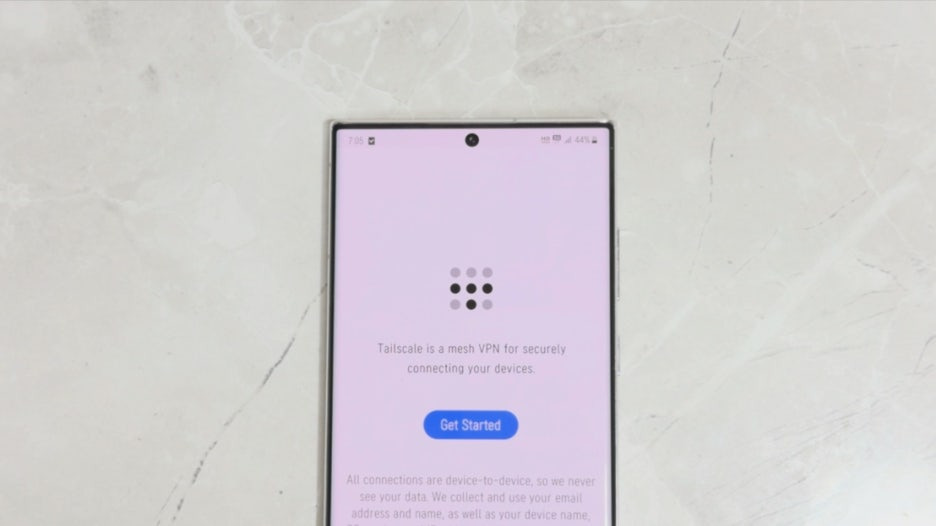
어플을 실행하면 이런 화면이 뜨는데 바로 시작을 눌러주세요.

연결 요청 알림이 뜨는데 확인을 눌러주세요. VPN 연결 설정을 허용해야 핫스팟 무제한이 가능합니다.

Tailscale은 로그인을 하셔야 이용하실 수 있습니다. 정 불안하시면 그냥 구글에서 아이디 하나 만들던가 안쓰는 계정으로 로그인 고고

로그인을 하셨다면 이 화면이 뜨고 Connect를 눌러줍니다.
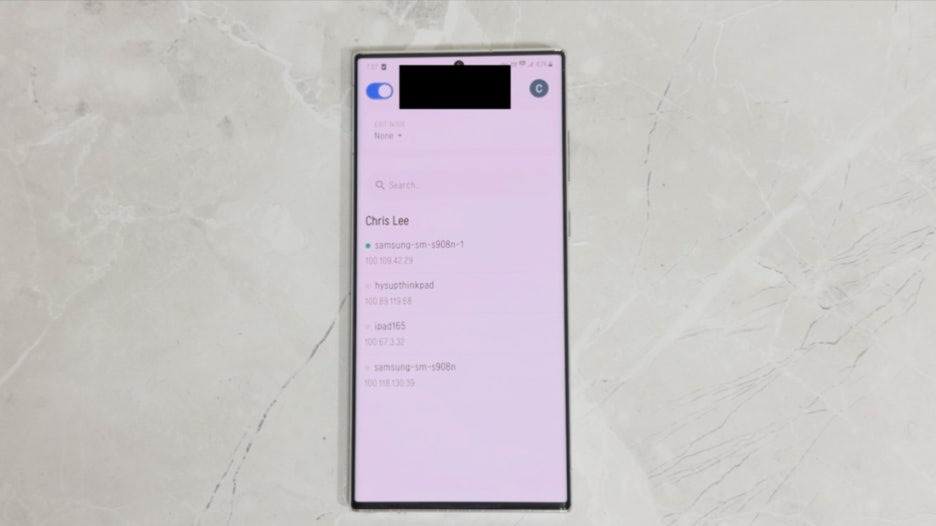
그럼 이런 화면이 나오는데요. 다른 거 보실 필요 없습니다.
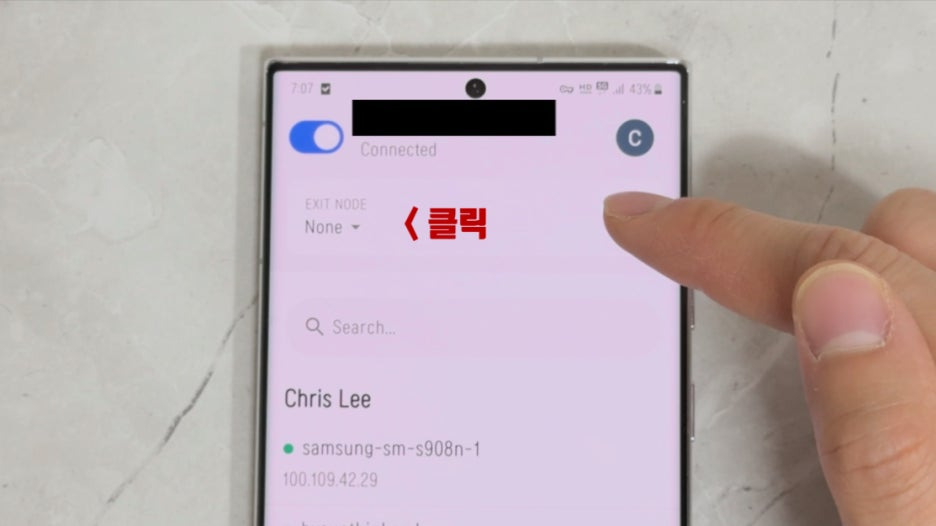
EXIT NODE라고 써있는 부분을 눌러주세요.

그럼 이런 화면이 뜨는데 여기서 Run as exit node를 눌러줍니다.
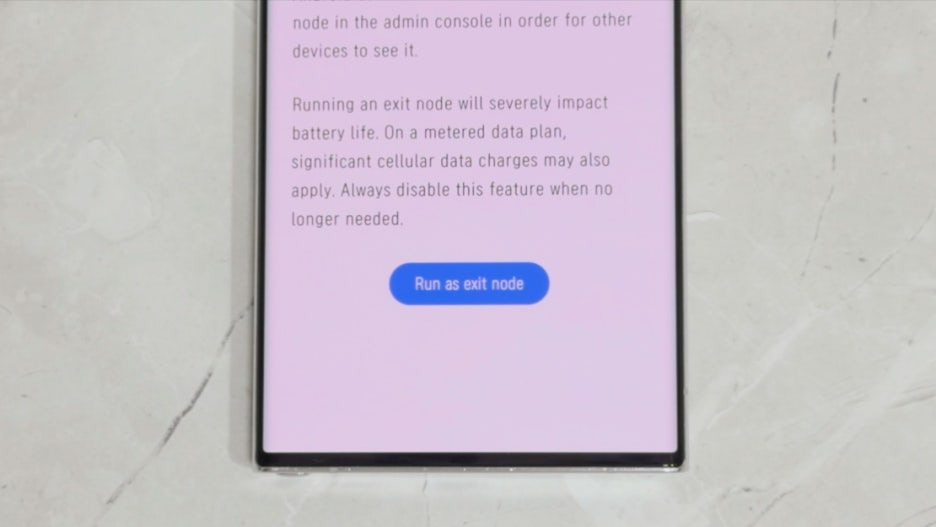
그리고 밑에 파랑색 버튼을 눌러주세요.
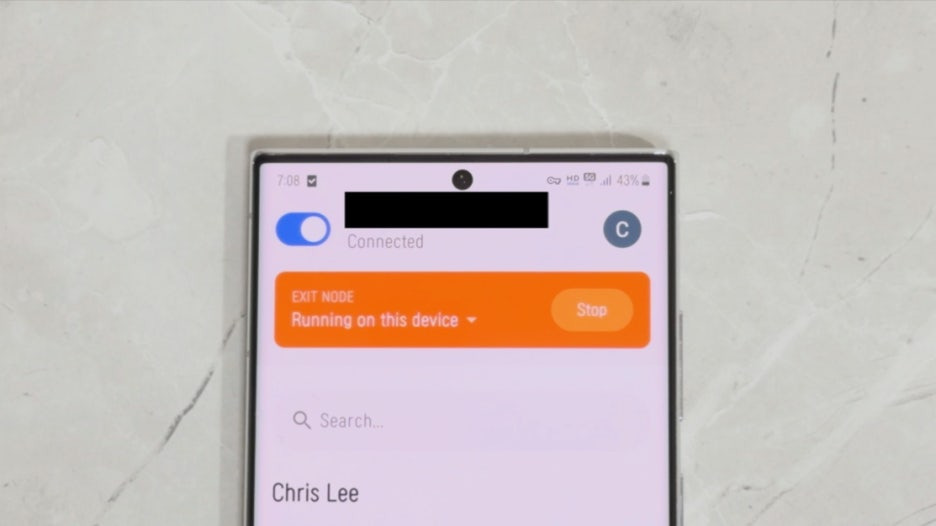
이렇게 뜨신다면 정상적으로 작동한 겁니다. 방금 하신 작업은 갤럭시 핫스팟을 무제한으로 쓸 수 있게 만든 겁니다. 그리고 핫스팟을 켜주세요.
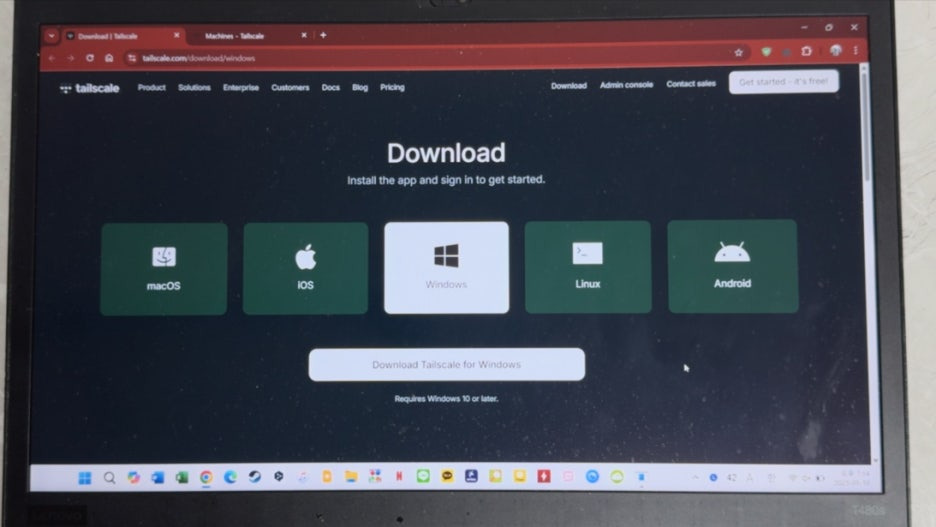
다음은 핫스팟을 이용하고 싶은 기기에 Tailscale을 설치해주시면 됩니다. 먼저 노트북부터 가볼게요.
Tailscale은 안드로이드, 윈도우 뿐만 아니라 리눅스, 맥OS, iOS까지 수많은 플랫폼을 지원한답니다. 다만 아쉽게도 핫스팟 무제한은 안드로이드에서만 가능합니다. 아이폰에서는 연결만 가능해요.

어쨌든 Tailscale을 설치하셨다면 따로 프로그램이 뜨는 게 아닌데요. 작업표시줄에 보시면 프로그램이 구동 중인 걸 확인하실 수 있습니다. 오른쪽 버튼을 눌러 로그인 버튼을 눌러줍니다.

그럼 Tailscale 홈페이지에서 로그인 창이 뜨는데요. 아까 갤럭시 Tailscale 어플에서 로그인했던 똑같은 아이디로 로그인해주세요. 계정이 다르면 안됩니다.

로그인이 되셨다면 이런 화면이 뜨는데요. 바로 Connect 버튼을 눌러줍시다.

다시 Tailscale 홈페이지에 가셔서 우측 상단 Admin Console을 눌러주세요.

그럼 이런 화면이 뜨는데요. 여기서 Tailscale에 연결된 기기를 확인하실 수 있습니다. 일단 여기서 무얼 보냐면...
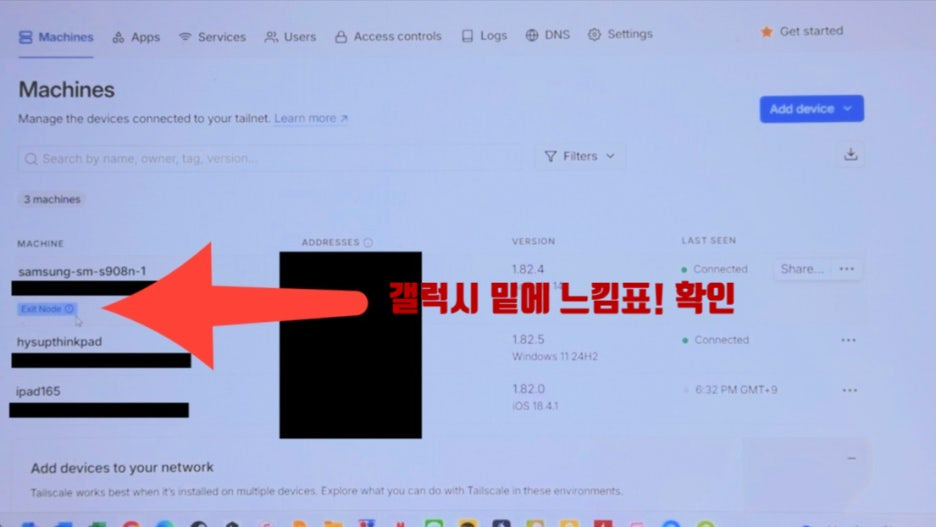
아까 갤럭시에서 Run as exit node를 활성화시켜줬잖아요? 그럼 갤럭시 밑에 Exie node!라는 문구가 있을 겁니다. 느낌표가 있어야 합니다.
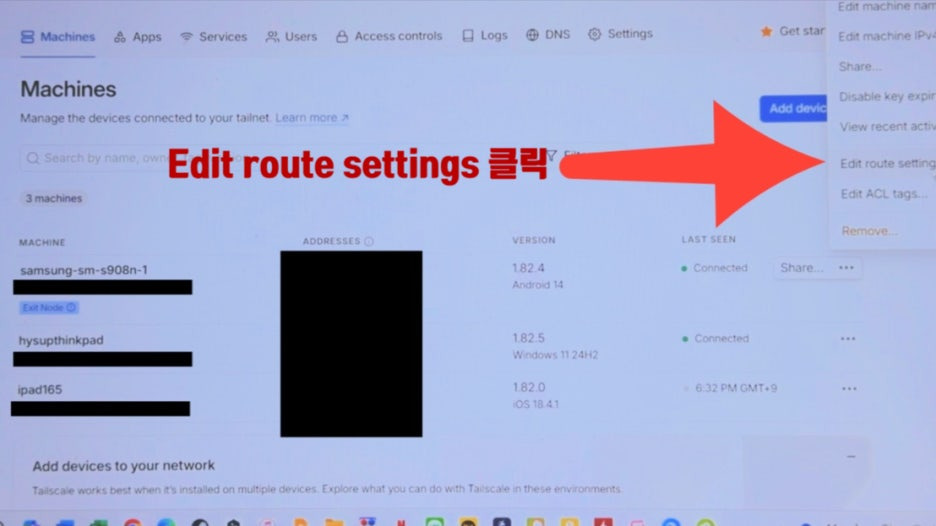
확인하고나서 오른쪽을 보시면 점 3개 버튼이 있지요? 갤럭시 점 3개 버튼 누르시고 Edit route settings 클릭!
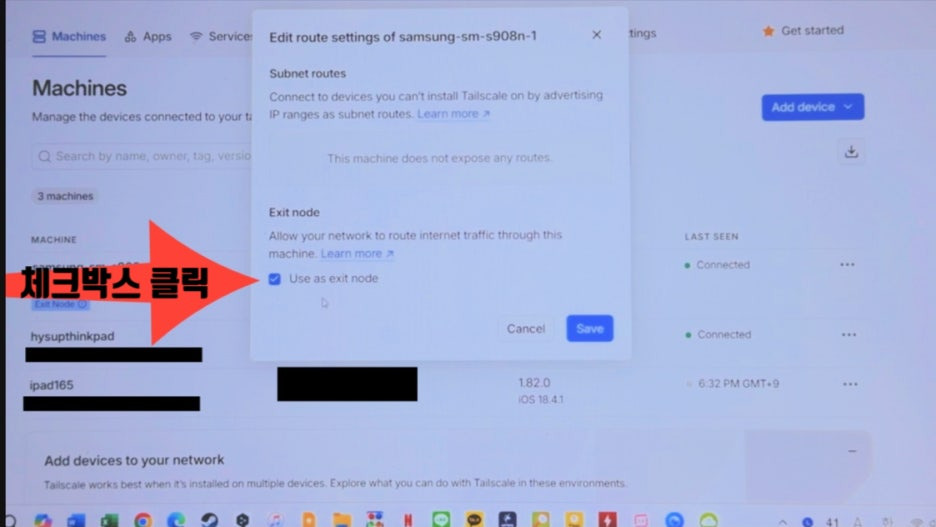
그럼 이런 화면이 뜨고 여기서 Use as exie node 체크하고 세이브해주세요.
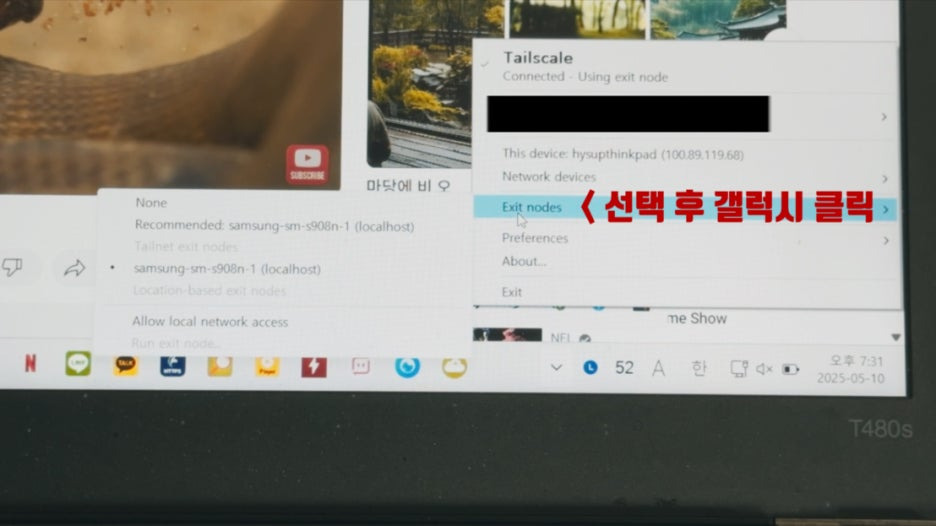
그다음 다시 윈도우 노트북으로 돌아가 Tailscale 프로그램 오른쪽 버튼 누르시고 Exit nodes 누르시면 사진처럼 왼쪽에 뭔가 뜰 겁니다. 여기서 갤럭시를 선택해 주세요.
이것에 대해 설명드리자면... 윈도우 노트북에서 exit nodes > 갤럭시 선택을 안하고 그냥 갤럭시 핫스팟을 잡아 사용하신다면 테더링 데이터가 고스란히 빠져나갑니다. 그래서 꼭 사진처럼 설정해주셔야 테더링 데이터가 아닌 일반 데이터로 사용됩니다.
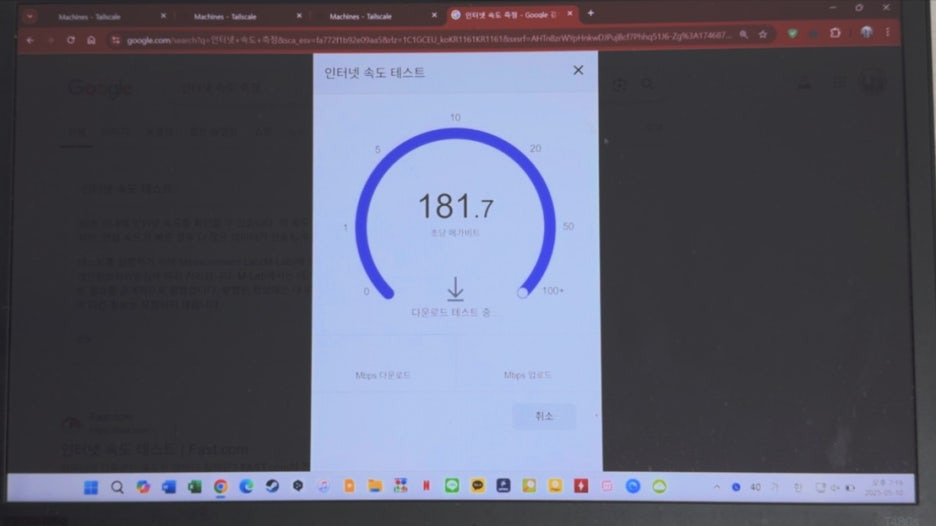
속도도 아주 빠르게 잘 나오네요. 쉽죠?

다음은 아이패드에서도 설정해보도록 하겠습니다. 앱스토어에 가셔서 Tailscale 어플 다운
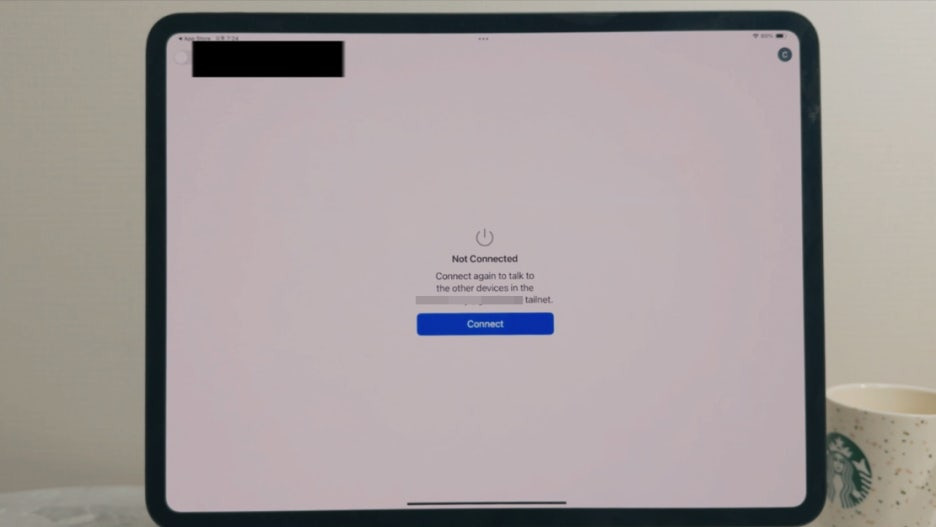
실행해서 Connect 클릭
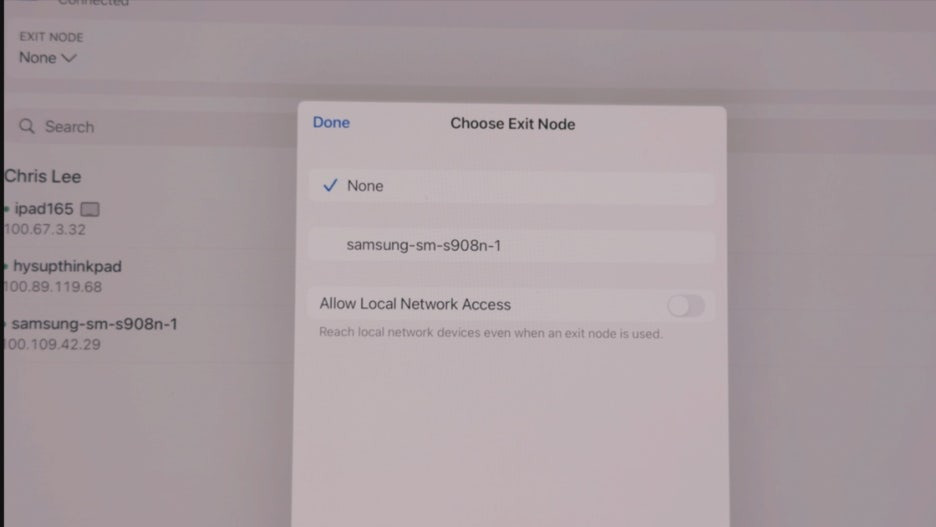
아이패드도 역시 Exit node를 눌러 갤럭시를 선택합니다.
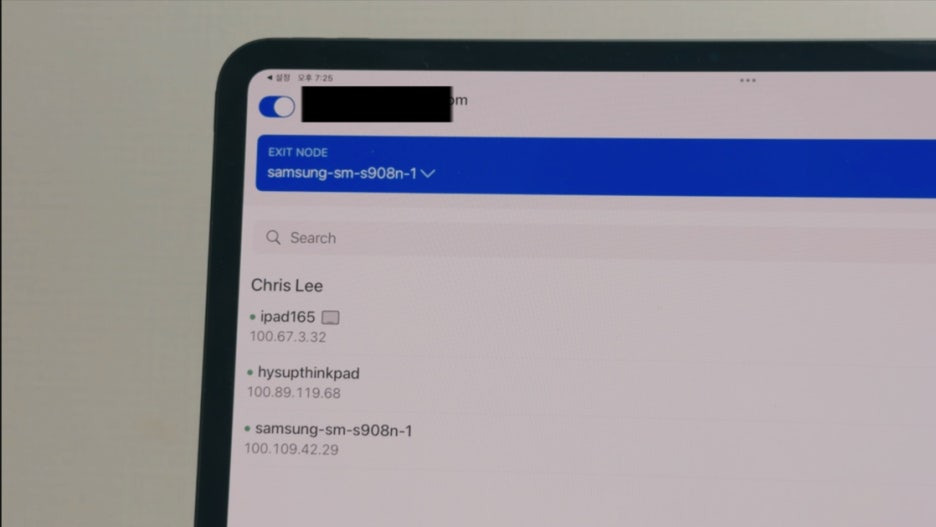
갤럭시에 잘 연결되었습니다. 아이패드 역시 Tailscale 어플에서 갤럭시를 고르고 핫스팟을 잡아주셔야 테더링 데이터를 사용하지 않고 일반 데이터를 사용합니다.

역시 속도 빠르고 잘 나오는 걸 알 수 있지요.
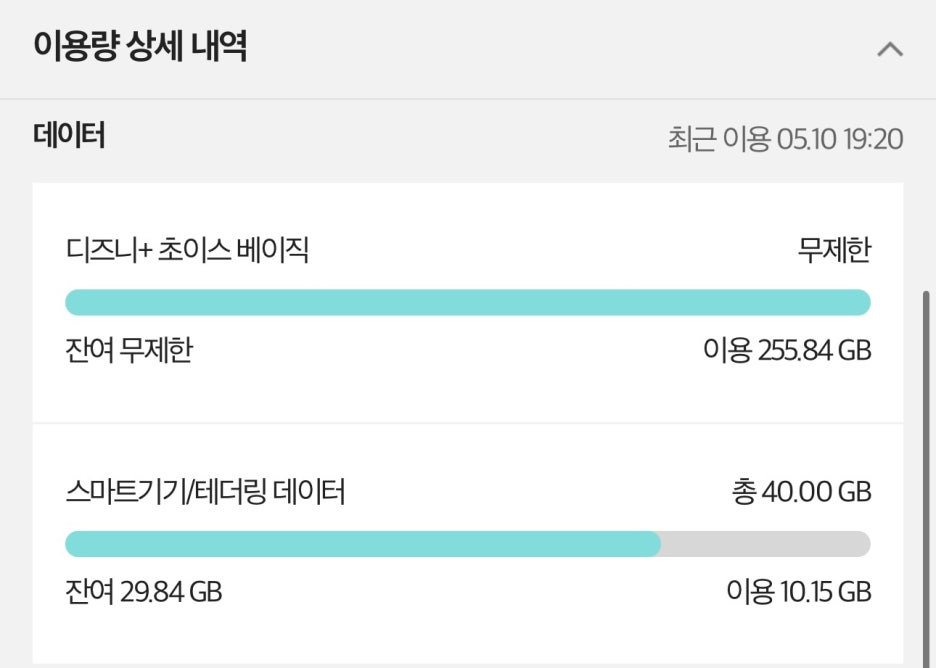
Tailscale 사용하기 전에 그냥 핫스팟을 터뜨렸을 때는 테더링 데이터로 10기가나 써버렸는데요.
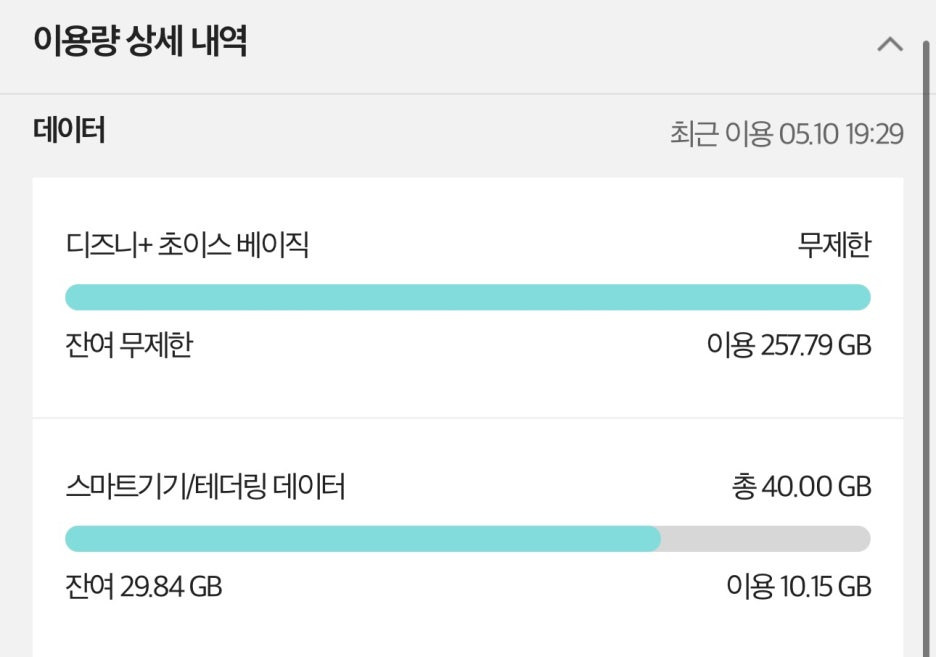
Tailscale 설정 이후 핫스팟을 터뜨렸을 때는 테더링 데이터가 아닌 일반 데이터가 사용된 것이 확인되었습니다. 딱 9분 썼는데 2기가나 썼네요...
10분에 2기가면... 1시간에 12기가... 4시간이면 48기가... 겨우 40기가로 한 달을 쓰라고...? 에겡... 너무 짜다... 이러니까 핫스팟 무제한 쓸 수 밖에 없겠쥬?
여기까지 갤럭시에서 Tailscale 어플을 이용하여 핫스팟 무제한 사용하는 방법을 알아보았습니다.
기존 방법보다 그냥 어플만 다운 받아 사용하니 간편하긴 한데, 핫스팟 쓸 때마다 어플에서 켜줘야 하고, 배터리 소모가 좀더 심한 게 아쉽긴 합니다.
다만 핫스팟 무제한으로 쓰기에 이보다 간단할 수 있을까요. 이 방법으로 즐겁고 재미나고 신나게 핫스팟 사용하시길.
오늘도 읽어주셔서 고맙습니다. 다음에 또 만나요. 바이바이.
'스마트폰 이야기' 카테고리의 다른 글
| GamsGo (겜스고) — 앱 구독, 공유로 보다 더 저렴하게 써봤습니다. (4) | 2025.07.15 |
|---|---|
| 아이폰 어플로 무제한 핫스팟 쓰기 대작전! (with. PairVPN) (1) | 2025.05.30 |
| 갤럭시s 핫스팟 마지막 방법 알려드립니다. 2탄 | KT 5G & SKT LTE 핫스팟 가능_최종_2024.12 (0) | 2024.12.23 |
| 갤럭시s 핫스팟 마지막 방법 알려드립니다. 1탄 | KT 5G & SKT LTE 핫스팟 가능_최종_2024.12 (0) | 2024.12.23 |
| 아이폰 LTE & 5G 무제한 핫스팟 쓰는 방법_진짜최종 (2023년 12월) (0) | 2023.12.14 |